El análisis toma días
Los datos del proveedor llegan con campos incompletos. Revisar manualmente cientos de notas al mes es inviable.
IA sin sistema
Gemini y ChatGPT se usan sueltos. Cada persona repite el contexto desde cero en cada sesión.
NotebookLM: 0 uso
La herramienta perfecta para analizar cientos de artículos a la vez nunca se ha activado en el equipo.
NotebookLM
El arma que no conocen
NotebookLM no es un chatbot general — es un lector inteligente que trabaja exclusivamente con tus documentos. Sube 30 artículos, entrevistas o reportes y hazle preguntas precisas sobre ese corpus.
Crear el Notebook: Exportar 20–30 notas del mes como Google Doc → subirlas como fuente → activar Audio Overview.
Análisis de entrevistas: Subir transcripción + brief del cliente → pedir análisis de mensajes clave vs. posicionamiento deseado.
Audio Overview: Generar el "podcast" de 10 min que resume el corpus. Ideal para briefing rápido al equipo.
Tutorial NotebookLM en Español — Paso a paso
Gemini + Sheets
Clasificación automática
El cuello de botella más costoso: asignar categorías cuando los datos llegan incompletos. Gemini puede leer el título de cada fila y clasificarla en segundos — para 697 notas o para 1,200.
Subir a Sheets: Abrir el archivo del mes → activar Gemini (ícono ✦) → hacer clic en "Analizar con Gemini".
Clasificar en masa: Usar el prompt de clasificación para que Gemini lea la columna "Título" y asigne la categoría en una nueva columna.
Tabla dinámica automática: Pedir a Gemini que genere tabla dinámica: filas = categoría, columnas = tono, valores = conteo.
Gemini en Google Sheets: Análisis de Datos con IA
Gemini para Redacción
La voz del equipo
Un reporte no debería tomar 3 horas. Con el contexto correcto, Gemini redacta en la voz de tu equipo y genera el borrador en minutos que el analista solo refina.
Anclar el contexto de marca: Dar a Gemini el ADN de tu equipo al inicio: voz, tono, lo que nunca debe hacer.
Reporte mensual: Pegar los datos del mes → solicitar análisis ejecutivo con resumen de volumen, distribución por medio, tono y 2 recomendaciones estratégicas.
Comunicados y memos: Usar el resumen de NotebookLM (Bloque 1) + pedirle a Gemini que lo convierta en un memo de 1 página.
Gemini para Comunicaciones: Reportes y Voz de Marca
Gems
Los asistentes del equipo
Un Gem es una versión de Gemini con instrucciones permanentes. Lo configuras una vez y el equipo lo usa como un colega especializado que ya sabe el contexto.
Gem #1 — Analista de Medios: Instrucción permanente con voz del equipo, criterios de clasificación y formato de reporte.
Gem #2 — Redactor: Instrucción con estructura AP, voz de marca y pregunta de entrada: "¿Para qué cliente? ¿Cuál es el hecho noticioso?"
Regla de oro: Un Gem bien configurado elimina el prompt de contexto repetitivo. El equipo escribe solo: "Analiza estas 20 notas" y el Gem sabe qué hacer.

Cómo Crear Gems en Gemini: Tu Asistente IA Personalizado
Citación de fuentes
Cada respuesta trae números de referencia. Haz clic para ver de qué párrafo viene — elimina alucinaciones.
Cruza múltiples fuentes
Sube el artículo + la entrevista + el brief y pregunta: "¿En qué coinciden? ¿En qué contradicen?"
Genera el mapa conceptual
En el Studio, pide el "Mapa mental" para visualizar la estructura de temas del corpus.
FAQ automático del cliente
Usa "Preguntas frecuentes" para generar un FAQ basado en la cobertura mediática del mes.
Sube videos de YouTube
Pega la URL de la entrevista de TV y NotebookLM la transcribe y analiza automáticamente.
Comparte el Notebook
El equipo accede al mismo corpus y puede hacer sus propias preguntas.
Audio Overview para el cliente
Genera el podcast de 8–10 min del reporte mensual. El cliente lo escucha en el carro. Diferenciador real.
Recibir datos
Subir el archivo a Google Sheets. Activar Gemini. Correr el prompt de clasificación. Datos completados en menos de 30 min.
NotebookLM
Subir artículos clave. Preguntar sobre temas, sentimiento y menciones. Exportar resumen estructurado.
Gem Redactor
Pegar resumen en el Gem. Solicitar reporte ejecutivo. Revisar y ajustar en 15 minutos.
Entrega al cliente
Reporte final pulido. El tiempo ahorrado se invierte en insight estratégico, no en digitación.
Contexto desde cero
Cada sesión empieza como si fuera la primera. El equipo repite quiénes son, qué hacen y para quién trabajan — siempre.
Documentos sin resumir
Revisar un informe de 40 páginas antes de una reunión toma 2 horas. Esas horas no vuelven.
Redacción que no suena a ti
Los borradores de IA suenan genéricos. El equipo termina reescribiendo todo desde cero de todas formas.
De ChatGPT a Claude
Extrae tu memoria y empieza donde lo dejaste
ChatGPT guarda una memoria dispersa sobre el usuario. Este bloque recupera ese conocimiento y lo convierte en el punto de partida de tu primer Claude Project. En 35 minutos tienes un asistente que ya te conoce.
Exportar la memoria de ChatGPT: Configuración → Personalización → Memoria. Copiar el contenido completo.
Analizar con Claude: Pegar en Claude y usar el prompt de extracción para convertirlo en un perfil profesional estructurado.
Crear el primer Project: Con el perfil generado, abrir Claude → Projects → Nuevo → pegar la instrucción de sistema resultante.

De ChatGPT a Claude: Migración y primeros pasos
Claude Projects
Tu empresa siempre en contexto
Un Project es un espacio de trabajo con memoria real entre sesiones. Recuerda lo que discutiste la semana pasada, tiene documentos de referencia permanentes y mantiene el contexto de tu empresa.
Configurar la instrucción de sistema: Pegar el resultado del Bloque 1. Incluir: rol, empresa, prioridades del trimestre, estilo de comunicación.
Subir documentos de referencia: Manual de marca, organigrama, lista de clientes activos, brief estratégico del año.
Primera consulta real: Hacer una pregunta concreta sobre el negocio usando solo el contexto ya cargado. Ese momento — cuando Claude responde correctamente sin que le expliques nada — es el "wow".
Claude Projects: Espacios de trabajo con memoria real
Redacción ejecutiva
En tu voz, no en la voz de la IA
El mayor error al usar IA para redactar es pedirle que escriba sin darle tu voz. Este bloque enseña a capturar tu patrón de escritura y usarlo para producir memos, emails y resúmenes pre-reunión.
Capturar la voz: Pegar 2–3 documentos reales que hayas escrito. Claude analiza el patrón y devuelve una descripción de tu estilo.
Memo ejecutivo de 1 página: El usuario trae un tema real de su semana y lo produce en vivo. Estructura: situación → recomendación → próximos pasos.
Resumen pre-reunión: Subir un documento largo y pedir el brief de 5 puntos para entrar informado a la reunión.

Redacción ejecutiva con Claude: memos, emails y reportes
Flujo ejecutivo semanal
Sin repetir el contexto nunca más
El equipo que trabaja bien con Claude no usa la herramienta de vez en cuando — la integra en el flujo semanal. Preparación → decisión → comunicación. Todo desde el mismo Project.
Pre-reunión: Subir la agenda → ejecutar el prompt → brief de 5 puntos listo en 3 minutos.
Memo post-reunión: Con las notas de la reunión, Claude las convierte en memo de decisión con compromisos y responsables.
Email de seguimiento: Convertir el memo en email de cierre. Claude mantiene el tono correcto porque ya conoce la relación desde el Project.
Claude como asistente ejecutivo permanente
Brief del proyecto
Abrir el Project del cliente. Pedir el contexto actualizado. Claude ya sabe todo — sin explicar nada.
Pre-reunión
Subir el documento de la reunión. Ejecutar el prompt de 5 puntos. Entrar preparado en 3 minutos.
Memo de decisión
Notas de la reunión → memo ejecutivo en la voz del equipo. En 5 minutos, no en 45.
Email de cierre
Memo → email de seguimiento al cliente. Claude mantiene el tono correcto porque ya conoce la relación.
Memoria sin aprovechar
ChatGPT puede recordar quién eres y cómo trabajas. El 95% del equipo nunca lo configuró.
Datos sin visualizar
El equipo tiene archivos Excel con datos valiosos. Ninguno sabe que ChatGPT puede analizarlos y generar gráficas en segundos.
Mismo prompt, siempre
Cada persona del equipo hace el mismo trabajo desde cero. Los GPTs personalizados existen para resolver exactamente eso.
Memoria y perfil
Configura ChatGPT para que te conozca
La mayoría usa ChatGPT como si fuera Google: abre, pregunta, cierra y vuelve a empezar desde cero. ChatGPT tiene un sistema de memoria que, bien configurado, recuerda tu industria, tu cargo y tu forma de trabajar.
Activar memoria: Configuración → Personalización → Memoria. Revisar qué recuerda. Agregar los 5 datos clave del trabajo.
Instrucciones personalizadas: Campo 1: quién eres. Campo 2: cómo quieres que responda. Completar ambos con el prompt base.
Verificar el perfil: Abrir conversación nueva y preguntar directamente qué sabe ChatGPT sobre ti. Ajustar hasta que refleje el contexto correcto.
ChatGPT: Memoria e Instrucciones Personalizadas
GPTs personalizados
Asistentes especializados del equipo
Un GPT es un asistente especializado que el equipo construye una vez y usa indefinidamente. Tiene nombre, instrucción permanente y documentos de referencia. En este bloque el equipo crea su primer GPT funcional.
Explorar la GPT Store: Buscar GPTs relacionados con la industria. Probar 2–3 para entender el formato antes de crear el propio.
Crear el primer GPT: Mi GPT → Crear. Usar el builder conversacional: nombre, instrucción de sistema, documentos de referencia.
Compartir internamente: "Solo personas con el link". Todos lo prueban con el mismo caso de uso para comparar resultados.
Cómo Crear GPTs Personalizados paso a paso
Code Interpreter + DALL-E
Datos visuales e imágenes en minutos
ChatGPT tiene dos herramientas únicas: el intérprete de código (analiza archivos, genera gráficas) y DALL-E (imágenes desde texto). Juntas resuelven en minutos lo que toma horas en el equipo.
Code Interpreter: Subir Excel o CSV con datos reales. Pedir análisis, resumen y gráfica lista para presentación. Sale como imagen descargable.
DALL-E: Crear imagen para presentación o comunicación usando solo texto. Iterar el prompt hasta el resultado correcto.
Flujo combinado: Datos → gráfica → imagen de portada. Todo en la misma conversación en menos de 15 minutos.

Code Interpreter + DALL-E: datos e imágenes con IA
El ecosistema ChatGPT
Cuándo usar cada herramienta
ChatGPT no es una herramienta — es un ecosistema. Memoria + GPTs + Code Interpreter + DALL-E trabajan juntos cuando el equipo sabe cómo conectarlos. Este bloque define el mapa de decisión.
Mapa de herramientas: Cuándo usar cada función. El equipo define qué función resuelve su cuello de botella principal.
Flujo semanal tipo: Lunes: GPT del cliente. Miércoles: Code Interpreter para reporte. Viernes: DALL-E para comunicación de cierre.
Checklist de implementación: Las 5 acciones concretas que el equipo hace antes del viernes para tener ChatGPT funcionando como sistema.

ChatGPT: Flujo de trabajo integrado para equipos
GPT del proyecto
Abrir el GPT del cliente activo. Pedir el brief del proyecto. El GPT ya sabe el contexto — sin explicar nada.
Análisis de datos
Subir el archivo del período al Code Interpreter. Gráfica de resultados lista en 3 minutos.
Reporte semanal
Pegar hallazgos en el GPT redactor. Borrador del reporte en la voz del equipo. Revisión de 15 min.
Imagen de cierre
DALL-E genera la imagen para la comunicación de cierre de semana. Prompt → imagen profesional en 60 segundos.
IAs desactualizadas
Preguntas sobre eventos recientes reciben respuestas de hace meses. La información que necesitas hoy no está disponible.
Tendencias invisibles
El equipo no sabe qué está diciendo X sobre su empresa, industria o competencia en este momento. Esa información existe — solo hay que saber dónde buscarla.
Respuestas demasiado suaves
Las otras IAs evaden las preguntas difíciles. Análisis de riesgo real, crítica honesta de una idea — necesitas una IA que responda sin rodeos corporativos.
Búsqueda en tiempo real de X
Inteligencia de conversaciones al instante
Grok tiene acceso a X en tiempo real. Mientras las otras IAs responden con información de meses atrás, Grok sabe qué está pasando ahora mismo — en tu industria, sobre tu empresa, sobre tu competencia.
Configurar acceso: Grok disponible en X.com (premium) y grok.com. Verificar que las respuestas incluyen posts recientes.
Monitoreo de marca: Buscar el nombre de la empresa o cliente en Grok. Analizar qué dice X en las últimas horas.
Análisis de tendencias: Identificar los 3 temas más activos de la industria en X ahora mismo. Usar para calibrar el timing de una comunicación.

Grok: Búsqueda en tiempo real de X y tendencias
DeepSearch
Investigación profunda con fuentes verificadas
DeepSearch rastrea decenas de fuentes web en tiempo real, las sintetiza y cita cada dato con su fuente original. Una investigación de nivel profesional en minutos — sin abrir 20 pestañas.
Activar DeepSearch: En grok.com, activar el modo DeepSearch antes de la consulta. La primera búsqueda tarda más — está rastreando fuentes en tiempo real.
Investigación de competencia: Buscar a un competidor o referente. Grok devuelve análisis con fuentes: noticias recientes, publicaciones, movimientos estratégicos.
Due diligence express: Investigar a un potencial cliente o aliado antes de una reunión. Output: brief de 1 página listo en minutos.

Grok DeepSearch: investigación profunda con fuentes
Sin filtros corporativos
Respuestas directas para decisiones difíciles
Grok tiene menos filtros — no porque sea imprudente, sino porque está diseñado para responder con franqueza. Ideal para las preguntas que un equipo ejecutivo necesita responder pero las otras IAs evaden.
Comparar respuestas: Hacer la misma pregunta difícil en ChatGPT y en Grok. Observar la diferencia en franqueza y especificidad.
Análisis de riesgo real: Presentar una decisión real y pedir a Grok que identifique los riesgos que nadie está mencionando.
Evaluación honesta de ideas: Presentar una propuesta y pedir evaluación sin suavizar. Usar el output como insumo de mejora antes de presentarla formalmente.

Grok vs. otras IAs: respuestas directas sin filtros
Aurora + flujo integrado
Imágenes y el ecosistema Grok completo
Aurora es el generador de imágenes de Grok — más libre que DALL-E en estilo. Combinado con la búsqueda en tiempo real y DeepSearch, Grok se convierte en una herramienta de ciclo completo.
Aurora: Crear una imagen para comunicación real del equipo. Comparar con DALL-E en términos de estilo y libertad creativa.
Flujo de ciclo completo: DeepSearch para investigar el tema → analizar conversaciones en X → generar postura ejecutiva → crear imagen con Aurora.
Mapa de decisión: Cuándo Grok es la mejor opción sobre las otras herramientas del catálogo. El equipo sale con criterio claro.
Grok Aurora: generación de imágenes y flujo completo
Contexto en tiempo real de X
Monitoreo de marca, tendencias de industria y conversaciones activas ahora mismo.
Investigación profunda
DeepSearch con fuentes verificadas para due diligence, competencia y análisis de mercado.
Respuesta sin rodeos
Análisis de riesgo real, crítica honesta de propuestas, preguntas que las otras IAs evaden.
Imágenes Aurora
Generación visual con menos restricciones. Complementa DALL-E para contenido más libre.
Google da links, no respuestas
Buscar en Google significa abrir 10 pestañas, leer cada una y sintetizar tú mismo. Eso toma horas que no tienes.
Las otras IAs alucinas
ChatGPT y Gemini inventan datos con confianza. Sin fuente verificable, no puedes usar la respuesta en un reporte o una reunión.
Investigar toma horas
Preparar un análisis de competencia o due diligence consume el día. Ese tiempo debería invertirse en decisiones, no en búsquedas.
Perplexity como motor de búsqueda
El Google que siempre debió existir
La diferencia fundamental: Google da links, Perplexity da la respuesta con la fuente citada. Cero alucinaciones verificables. El equipo aprende a buscar con precisión y obtener respuestas que puede usar directamente.
Primera búsqueda comparativa: Hacer la misma pregunta en Google y en Perplexity. Observar la diferencia en utilidad y verificabilidad.
Filtros de fuente y tiempo: Usar los filtros de Perplexity para limitar por fecha, tipo de fuente (académica, noticias, web) y región.
Citar con confianza: Cada número en la respuesta tiene un número de referencia. Hacer clic para ver la fuente exacta antes de usar el dato en un reporte.
Perplexity AI: el motor de búsqueda que siempre cita la fuente
Comet
El navegador que piensa contigo
Comet es el navegador con IA de Perplexity. Un asistente lateral que aparece en cualquier página que visitas: resume el artículo, responde preguntas sobre su contenido y extrae datos sin copiar y pegar.
Instalar Comet: Descargar en perplexity.ai/comet (disponible para Windows, Mac, Android e iOS). Configurarlo como navegador por defecto.
Asistente lateral en acción: Navegar a una página real de la industria. El asistente aparece — pedirle que resuma el artículo sin cambiar de pestaña.
Preguntas sobre cualquier página: "¿Cuáles son los 3 puntos más importantes de este artículo para mi reunión de mañana?" — el asistente responde con contexto del contenido.
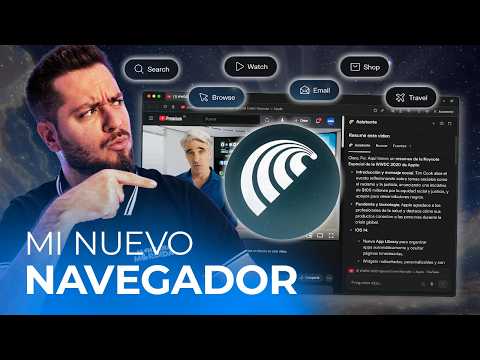
Comet: el navegador con IA que trabaja mientras navegas
Deep Research + Pages
Del dato al reporte compartible
Deep Research rastrea decenas de fuentes simultáneamente. Pages convierte esa investigación en un documento compartible con el equipo o el cliente — con fuentes, secciones y diseño. El cuello de botella de "investigar antes de la reunión" resuelto en 10 minutos.
Activar Deep Research: Seleccionar "Deep Research" en el menú antes de la consulta. Tarda más — está rastreando múltiples fuentes simultáneamente.
Investigación de competencia: Hacer una búsqueda de un competidor o referente. Grok devuelve análisis estructurado con fuentes citadas.
Crear una Page: Con el resultado de Deep Research, generar una Page compartible. El cliente o el equipo puede acceder sin tener cuenta de Perplexity.

Deep Research + Pages: del dato al reporte compartible
Background Assistant
Trabaja mientras tú haces otra cosa
El Background Assistant ejecuta tareas mientras el equipo está en otra pantalla: investiga, extrae datos de sitios web y redacta borradores. Tú defines la tarea — el asistente la ejecuta en segundo plano.
Activar Background Assistant: En Comet Pro, el panel de asistentes es el "mission control" — defines tareas y el asistente las ejecuta mientras trabajas en otra cosa.
Delegación de tareas: "Investiga los últimos movimientos de [competidor] y prepara un brief de 1 página." El asistente trabaja y te notifica cuando termina.
Flujo integrado completo: Búsqueda → Deep Research → Page compartible → Background Assistant para las tareas de seguimiento. Todo en Perplexity sin cambiar de herramienta.

Perplexity Background Assistant: delega mientras trabajas
Búsqueda inicial
Perplexity da la respuesta directa con fuente. Sin abrir 10 pestañas. Sin sintetizar manualmente.
Deep Research
Para temas que requieren análisis profundo, Deep Research rastrea múltiples fuentes y entrega un informe estructurado.
Page compartible
Convertir el resultado en una Page. El cliente o el equipo accede sin necesitar cuenta. Presentación lista.
Background Assistant
Delegar el seguimiento. El asistente investiga mientras trabajas en otra cosa. Te avisa cuando termina.